
Stash 是 iOS 上的一款付费代理客户端,开发者是 Stash Networks Limited,美区 App Store 售价 5.99 美元。它读的是 Clash 格式的配置,规则和策略组这一套和桌面上的 Clash 系客户端是同一个体系,覆写是 Stash 自己加的功能,用来在不动订阅的前提下改配置。你在电脑上用 Clash Verge 之类的软件导入过机场订阅,把同一条链接放进 Stash,分流结果基本一致,这是我选它的主要原因。
和 Shadowrocket 比,Stash 贵一些,协议支持也没有那么杂,好处是规则体系与桌面 Clash 一致,不用为手机单独维护一套配置。和免费的 ClashMi 比,Stash 界面更成熟,覆写和脚本这类进阶功能齐全,代价是要花钱。
它更适合电脑上已经在用 Clash 系客户端、想在 iPhone 上复用同一条订阅的人。只想花最少的钱连上网,ClashMi 免费,Shadowrocket 更便宜,Stash 对这类用户吸引力有限。
开始之前要备齐三样东西,一个外区 Apple ID,能给它充值的礼品卡余额,还有一条 Clash 格式的机场订阅链接。手机系统要在 iOS 16 以上,这是 2026 年 9 月商店页写的最低要求。Stash 也有 macOS 版,本文只讲 iOS。
准备工作
先说外区 Apple ID。国区商店搜不到 Stash,需要美区或其他外区账号。自己注册最稳妥,完整步骤在美区 Apple ID 注册教程里,共享账号的用法和风险写在免费外区 Apple ID页。不管账号从哪来,只在 App Store 应用里登录它,系统设置里的 iCloud 保持自己的账号不动。共享账号一旦登进 iCloud,手机被远程锁定的风险是真实存在的,这一步不要省。
然后是付费。Stash 是付费应用,外区账号没有绑当地银行卡的话,用礼品卡充余额是最常见的办法。买一张美区 App Store 礼品卡,面额够 5.99 美元就行,账号地址填的是免税州就不会另收税。打开 App Store,点右上角头像,选「兑换礼品卡或代码」,输入卡背面的代码,余额到账后就能购买。礼品卡从正规渠道买。低价代充这条路我不建议走,余额来路有问题的账号被苹果追回余额甚至锁定的反馈一直都有。
订阅链接从机场面板拿。登录你的机场用户面板,复制 Clash 格式的订阅链接。有的面板会单独给一条 Stash 专用链接,两种都能用。还没有机场的话,我自己用的是星岛梦,Clash 订阅怎么拿写在评测里。
第一步:下载与安装
用外区账号登录 App Store 后,搜索 Stash。美区搜这个词,排在前面的往往是一个同名的理财应用,不要点错。认准应用全名「Stash - Rule Based Proxy」和开发者名 Stash Networks Limited,图标是三个蓝色圆环,美区商店页可以直接打开核对。
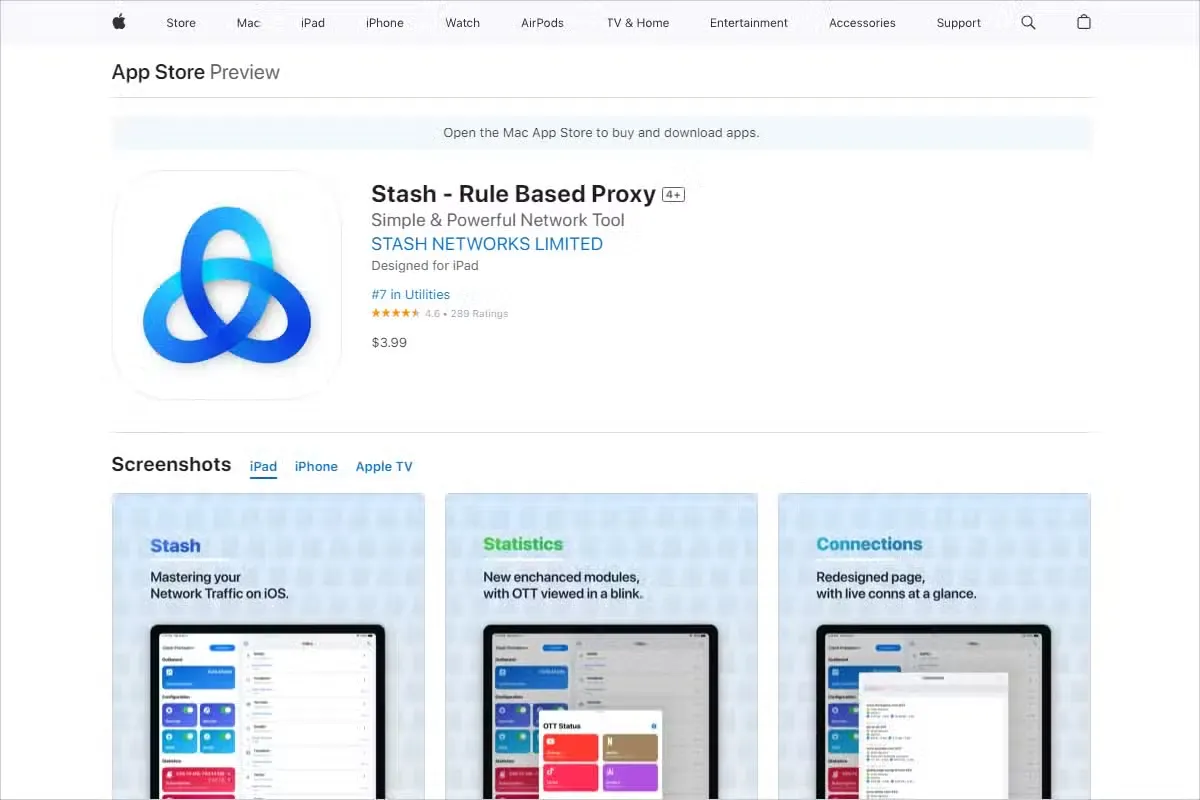
上面这张预览页是早些时候存的,当时标价 3.99 美元。2026 年 9 月核对美区商店,价格已经是 5.99 美元,以你购买时商店页面显示的为准。点价格按钮,用 Face ID 或密码确认购买,余额会被扣掉,按钮随后变成下载进度,装好后变成「打开」。
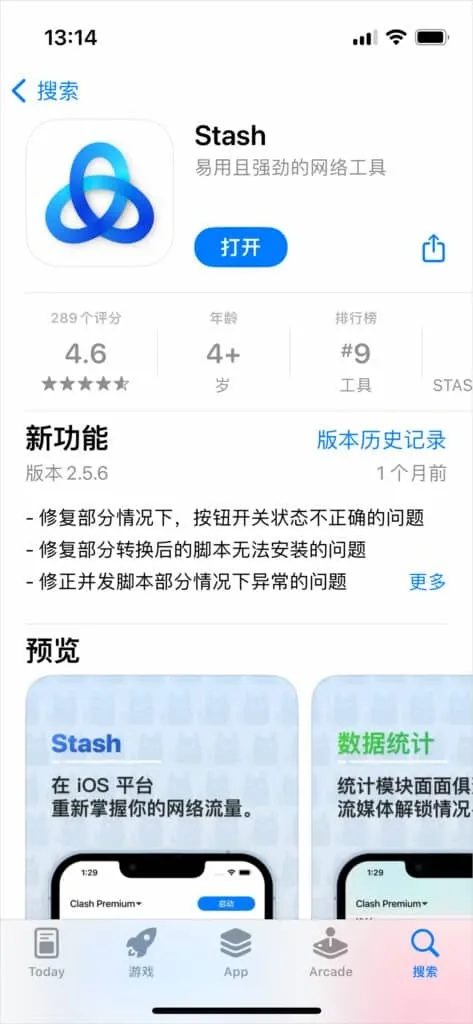
已经买过的账号再次下载不会重复扣费。换手机或者重装,用同一个账号登录 App Store 就能免费再装。
第二步:导入机场订阅
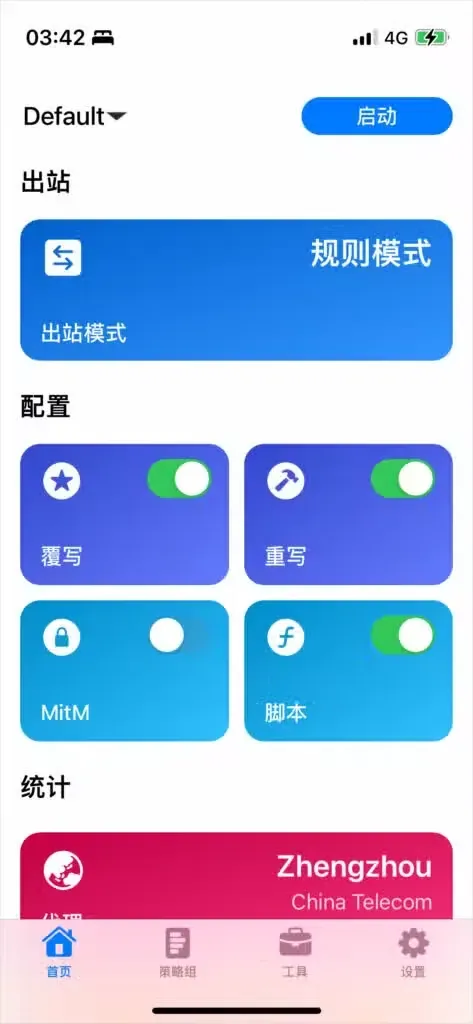
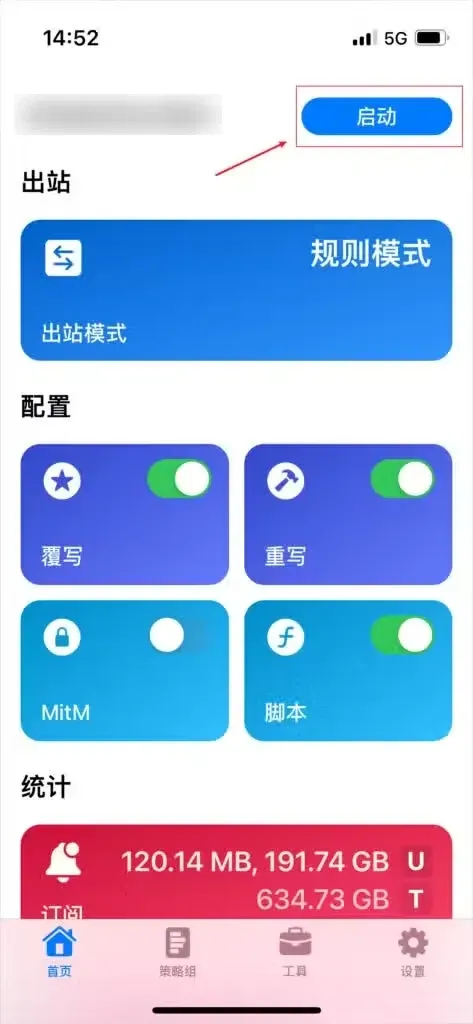
第一次打开 Stash,首页左上角显示当前配置名,新装是 Default,右上角是蓝色的「启动」按钮。往下是「出站」区块,默认规则模式。再往下的「配置」区块有覆写、重写、MitM、脚本四个开关,新手不用碰它们,保持默认就行。底部四个标签是首页、策略组、工具、设置。
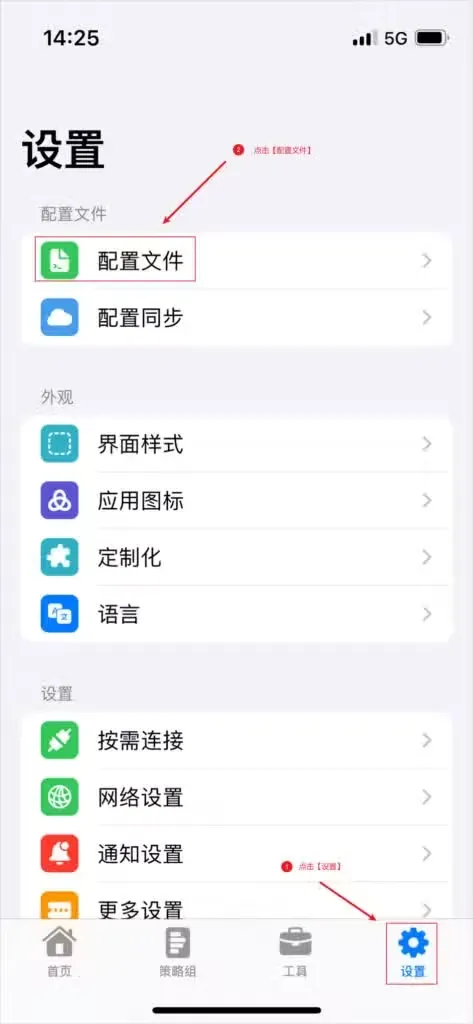
点底部的「设置」,进入设置页后第一组就是「配置文件」,点进去。
这一页叫「配置列表」。上面是已有的配置,下面的「导入」分组有三个入口,从 URL 下载、扫描 QRcode 下载、从文件中导入。用订阅链接的话选第一个「从 URL 下载」。
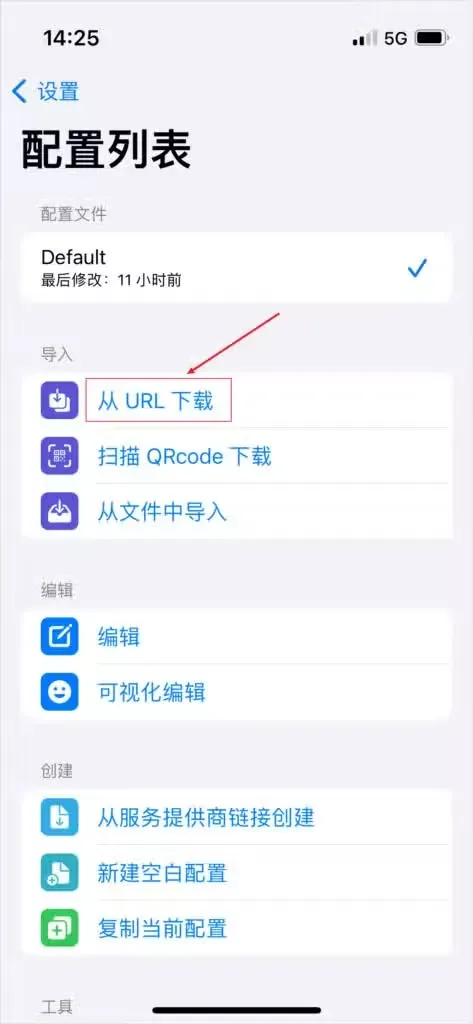
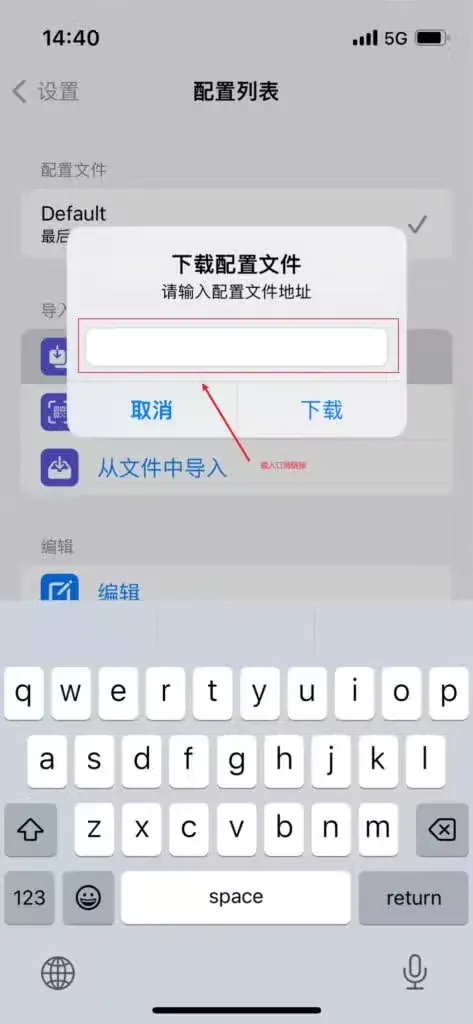
弹出「下载配置文件」对话框,把刚才复制的订阅链接粘贴进输入框,点「下载」。链接要从 https 开头完整复制到最后,末尾带的参数也不能丢。
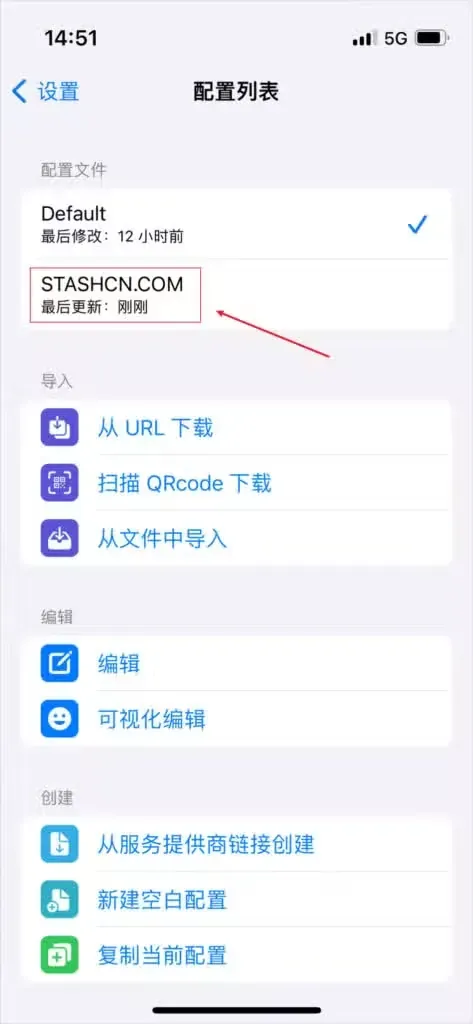
下载成功后,配置列表里会多出一条新配置,名字通常是机场面板里设定的名称,下方的最后更新时间显示「刚刚」。这时勾选标记可能还停留在 Default 上,点一下新配置那一行,让勾选移到它上面,Stash 才会真正使用它。这一步很容易漏,我第一次导入时也在这里停了一会儿。
扫码和文件导入作为补充。机场面板提供订阅二维码的话,选「扫描 QRcode 下载」,对准电脑屏幕扫一下,效果和粘贴链接一样。手里只有一个 yaml 配置文件的话,先把文件存进 iPhone 的「文件」应用,再选「从文件中导入」找到它。文件导入的配置没有订阅地址,机场更新节点后要重新导一次,日常我还是建议用链接。
第三步:选节点、启动代理并验证
回到首页,左上角的配置名应该已经变成了新配置。点右上角的「启动」。第一次启动,iOS 会弹出「添加 VPN 配置」的系统提示,点允许,再用 Face ID 或锁屏密码确认一次。通过后按钮变成绿色的「断开」,状态栏会出现 VPN 标记。
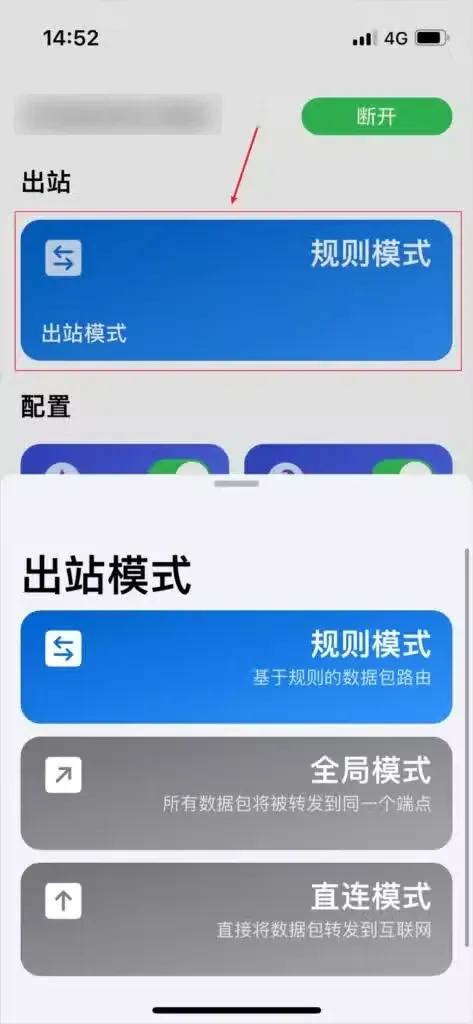
出站模式保持「规则模式」。点首页的出站模式卡片能看到三个选项。规则模式是默认的,按规则分流,国内网站直连,国外网站走代理。另外两个,全局模式把所有流量都送到同一个节点,直连模式等于关掉代理。日常就用规则模式,全局模式只在某个网站按规则判断错了、临时想让它全走代理时用一下,用完记得切回来。
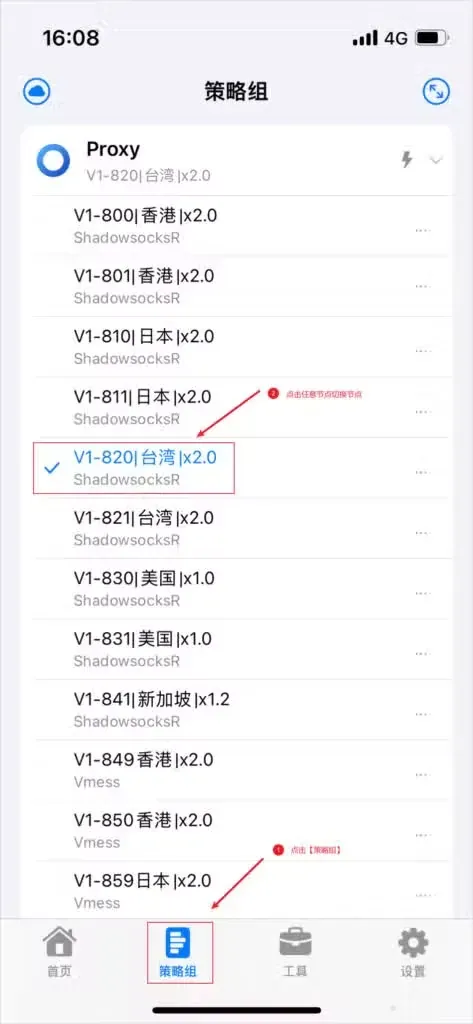
选节点在底部的「策略组」标签里。点进去能看到订阅里的策略组,展开后是节点列表,带勾的是当前在用的节点。点任意一个节点就切换过去了。组名右边的闪电图标可以给整组节点测一遍延迟,挑数字小的用。
验证方法很简单。打开 Safari,访问一个你平时打不开的网站,能正常加载就说明代理通了。再打开一个国内网站,速度和平时一样,说明规则模式在正常分流。两项都过,配置就完成了。
日常使用要点
更新订阅
机场调整节点后,进「设置」的「配置文件」,在配置列表里对着你的配置长按或左滑,能看到更新选项。不同版本的 Stash 这个入口位置略有差异,找不到就重新走一遍「从 URL 下载」,导入后把旧的那条删掉。
看流量
往下滑,「统计」区块里有订阅流量的使用情况,前提是机场面板在订阅里带了这项信息。数字对不上时以面板为准。
换节点
不用先断开,策略组里直接点新节点,连接不会中断,正在下载的东西也不受影响。
MitM 开关别随便开
它需要安装并信任证书,用途是解密 HTTPS 流量做重写,普通上网用不到,误开之后部分应用会报证书错误。
后台不用留着
启动之后可以把 Stash 从后台划掉,VPN 配置由系统接管,代理照常工作。
常见问题排查
从 URL 下载失败
先检查链接是否完整,再在 Safari 里直接打开这条链接,能看到一堆文本,或者弹出下载提示,都说明链接本身没问题。什么都打不开的话,可能是订阅域名在你的网络下被拦了,先用别的方式连上代理再下载一次,或者找机场要备用订阅域名。
启动了但网页打不开
到策略组看一眼当前节点,换一个试试。还不行就看订阅有没有到期、流量有没有用完。出站模式如果被切到了直连模式,也会出现这种情况。
国内网站变慢或者打不开
多半是出站模式被切到了全局模式,切回规则模式就好。
首页还是显示 Default
说明新配置下载了但没有被选中。回到配置列表点一下新配置,或者点首页左上角的配置名,在下拉里切换。
添加 VPN 配置时点了不允许
再点一次启动会重新弹出提示。还是不弹的话,到 iOS 系统设置的「通用」里找「VPN 与设备管理」,删除 Stash 的旧配置再启动。
换回国区账号后提示无法更新
因为付费应用只能用购买它的账号更新。更新前在 App Store 里切回那个外区账号,更新完再切回来,App 本身不用删。
想多比较几家机场,机场推荐里有整理,选支持 Clash 订阅格式的。其他系统的客户端在下载页按平台整理好了。外区账号的注册步骤看美区 Apple ID 注册教程,共享账号在免费外区 Apple ID页。连上以后想确认 DNS 有没有绕过代理,看DNS 泄漏检测与修复,里面讲了检测方法和逐客户端的处理思路。
常见问题
Stash 多少钱,一定要外区 Apple ID 吗?
Stash 和 Shadowrocket 选哪个?
Stash 用什么格式的订阅?
导入之后首页还是显示 Default,怎么办?
开启后需要一直挂着 Stash 吗?
买了 iOS 版,iPad 和 Mac 能一起用吗?
发现信息过期或错误?欢迎联系纠错,我会尽快复核更新。
继续阅读
Clash Verge 链式代理设置教程,Rev 版切换内核与自定义规则(附截图)
Clash Verge Rev 进阶教程,讲怎么确认和切换 Mihomo 内核,用编辑规则、编辑代理组给订阅加自己的分流,再用编辑节点添加落地节点,在代理页按顺序串成链式代理。附截图、dialer-proxy 写法、节点顺序说明和常见问题排查。
Clash Verge Rev 教程,Windows、macOS、Linux 下载安装与订阅导入(附截图)
Clash Verge Rev 在 Windows、macOS、Linux 上的完整上手教程,从 GitHub 官方发布页选对安装包,到导入机场订阅、选代理模式和节点、开启系统代理或虚拟网卡模式并验证联网。三个系统只有下载安装这一步不同,附截图和常见故障排查。
美区 Apple ID 怎么注册?2026 网页注册、付款方式选无与只在 App Store 登录
美区 Apple ID(现在叫 Apple 账户)注册教程,按苹果 2026 年 9 月更新的官方支持页核对注册入口、手机号验证、付款方式选无和年龄要求,讲清怎么只在 App Store 登录美区账户、不动 iCloud,以及礼品卡充值和共享账号的风险。
v2rayN 手动添加节点教程,VMess、VLESS、Trojan、Hysteria2 等协议每项怎么填
只拿到单条分享链接或者自建了服务器时,可以不走订阅,在 v2rayN 里手动添加节点。本文按 VMess、VLESS、Shadowsocks、Socks、Trojan、Hysteria2、TUIC 分节,讲清表单每一项填什么、对应分享链接里的哪个参数,以及 SNI、传输协议、TLS 这些最容易填错的地方。