大多数人用 v2rayN 只需要一条机场订阅,更新一次,几十个节点就全进了列表,这种情况照着 v2rayN 使用教程 做就够了,用不上这篇。手动添加节点是给另外两种情况准备的,一种是手里只有朋友或者客服发来的单条分享链接,另一种是自己搭了服务器,拿到的是一组参数。
就算是这两种情况,也先看看手上有没有分享链接。vmess://、vless://、trojan:// 这类开头的链接,用「从剪贴板导入」一下就进来了,比对着表单一格一格填快得多,也不会漏掉藏在链接参数里的 SNI、路径这些值。手动填表单留给只有参数没有链接的时候,或者导入以后要改其中某一项的时候。
文中截图拍的是 v2rayN 6.33 的 Windows 界面。截至 2026 年 9 月 15 日,GitHub 发布页上最新的正式版是 8 月 29 日发布的 7.24.9,菜单改了几处叫法,表单里的字段名基本没变,差异放在下面的对照表和各协议小节里。7.24.9 的添加菜单还多了 WireGuard、HTTP、Anytls、NaïveProxy 等协议,这篇只讲截图里有的七种。macOS 和 Linux 版用的是同一套菜单,照着名字找就行。
有分享链接时先用剪贴板导入
复制整条分享链接,回到 v2rayN 主界面,在节点列表的空白处点一下,按 Ctrl+V。也可以打开顶部的「服务器」菜单,点「从剪贴板导入批量URL (Ctrl+V)」,效果一样。官方 Wiki 对这个功能的说明是,快捷键要在输入框以外的地方按才生效,剪贴板里是明文链接还是 Base64 编码后的内容都能识别。几条链接一行一条复制进去,也能一次导完。
有两种情况,导入结果会和预想的不一样。复制的内容以 https 开头时,v2rayN 会把它当成订阅地址,新建一个订阅分组,要去订阅分组菜单里更新一次才有节点。链接只复制了一半,比如停在问号前面,节点能导进来,SNI、路径这些参数却全丢了,测延迟会失败。
对方发的是二维码,就把二维码图片在屏幕上打开,点菜单最后一项「扫描屏幕上的二维码 (Ctrl+S)」。7.24.9 另外加了「扫描图片中的二维码」,可以直接选图片文件。
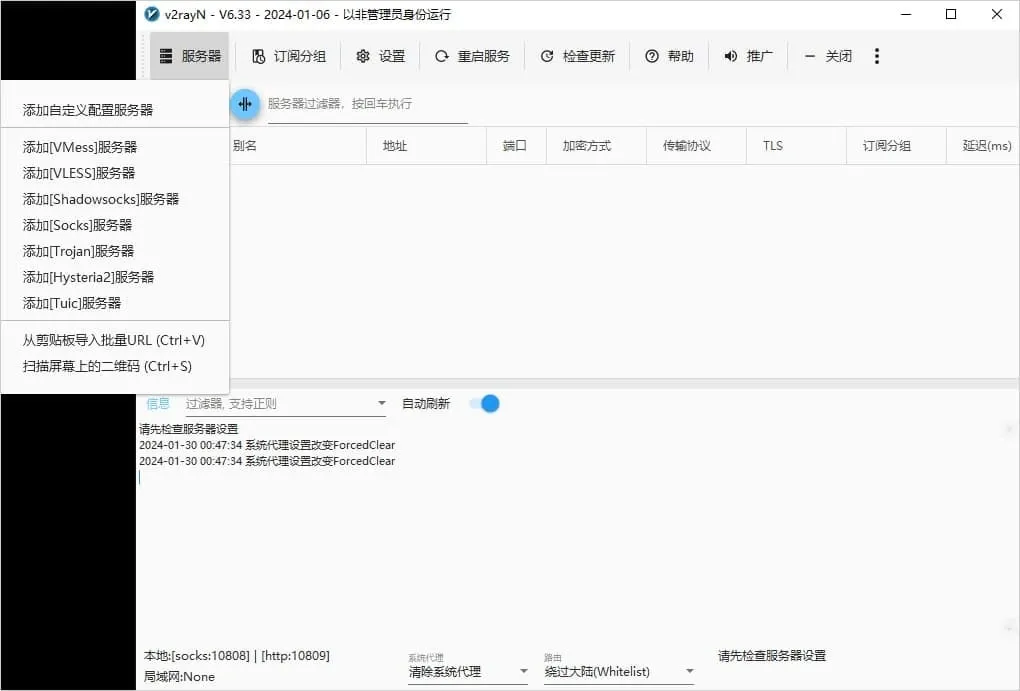
导入完先别急着连,在节点上右键选「编辑服务器」打开表单核对一遍,后面讲的字段都能在这里对上。
手动添加的入口和共用字段
没有链接就只能手填。打开顶部的「服务器」菜单,点「添加[协议名]服务器」,弹出窗口的标题栏就是协议名。新版本改过叫法的几处见下表。
| 截图里的 6.33 | 7.24.9 |
|---|---|
| 服务器 | 配置项 |
| 添加[VMess]服务器 | 添加 [VMess] |
| 添加[Socks]服务器 | 添加 [SOCKS] |
| 添加[Tuic]服务器 | 添加 [TUIC] |
| 从剪贴板导入批量URL (Ctrl+V) | 从剪贴板导入分享链接 |
| 编辑服务器 (Ctrl+D) | 编辑 |
| 测试服务器真连接延迟(多选) | 测试真连接延迟 (多选) |
别名、地址、端口和 Core 类型
七种协议的表单,最上面都是「别名(remarks)」「地址(address)」「端口(port)」三项。别名只是列表里显示的名字,我习惯写上地区和协议,节点多了好认。地址填服务器的域名或 IP,端口填数字,默认的 0 一定要改。
VLESS、Trojan、Hysteria2、TUIC 的分享链接是同一种结构,协议://凭据@地址:端口?参数#别名。@ 前面是 UUID 或密码,@ 后面到问号之间是地址和端口,问号后面是一串参数,# 后面是别名,别名里的中文会被编码成百分号开头的一串字符。Shadowsocks 的凭据部分通常做过 Base64 编码,下面单独说。VMess 链接是 vmess:// 加一整段 Base64 编码的 JSON,肉眼看不出结构,要么用剪贴板导入,要么找对方要原始参数。
表单右上角的「Core类型」决定这个节点交给哪个内核跑。留空时,v2rayN 会用「设置」里「Core类型设置」给这种协议选的内核,那里也没设就用 Xray。截图里 Hysteria2 和 Tuic 表单的这一项是灰的,6.33 固定用 sing-box 跑这两种协议。到了 7.24.9,TUIC 仍然只能用 sing-box,Hysteria2 可以在 Xray 和 sing-box 之间选。
底层传输方式
VMess、VLESS、Shadowsocks、Socks、Trojan 这五种表单的中间有一块「底层传输方式(transport)」,一共四项。
「传输协议(network)」按 VLESS 等链接里的 type 参数选,VMess 看 JSON 里的 net。截图这版的选项是 tcp、kcp、ws、h2、quic、grpc,7.24.9 改成了 raw、xhttp、kcp、grpc、ws、httpupgrade,其中 raw 就是原来的 tcp,导出的分享链接里依然写 tcp。这一项右边的小字写着「默认tcp,选错会无法连接」,传输协议和服务端对不上,别的填得再对也连不通。
「伪装类型(type)」只对 tcp 和 kcp 有意义,tcp 下一般是 none,链接里写了 headerType=http 才改成 http。
「伪装域名(host)」和「路径(path)」的含义跟着传输协议走。选 ws 时,伪装域名是 WebSocket 请求头里的 Host,路径是 ws 的 path,分别对应链接里的 host 和 path,路径要连开头的斜杠一起抄。选 grpc 时,路径那一栏填的是 serviceName。tcp 配 http 伪装时,伪装域名可以填多个,用英文逗号隔开。
传输层安全与 SNI
「传输层安全(TLS)」默认是空的,也就是不加 TLS。服务端开了 TLS 就选 tls,VLESS 和 Trojan 节点还多一个 reality 选项。截图没有展开这一部分,选中 tls 以后,表单下方会出现 SNI、Fingerprint、Alpn 和「跳过证书验证(allowInsecure)」几项。
SNI 是 TLS 握手时客户端告诉服务器要访问哪个域名的字段,服务器靠它挑证书,防火墙也看得见它,更完整的解释在术语表里。按 Xray 文档,SNI 留空时会自动用地址里的域名,所以地址本身就是证书上的域名时可以不填。地址填的是 IP,或者是中转、CDN 的入口,SNI 就必须照链接里的 sni 填,填错最常见的表现是握手失败、测延迟超时。
Fingerprint 用来模拟浏览器的 TLS 指纹,对应链接里的 fp,Xray 文档里的默认值是 chrome,链接没写就选 chrome 或者留空。Alpn 对应链接里的 alpn,没有就留空。
「跳过证书验证」只在自建节点用了自签证书时才会碰到,机场节点一般用不到。7.24.9 的更新说明写明 Xray 内核里移除了 allowInsecure,新版本的表单改由「固定证书」解决自签证书的问题,用 Xray 内核时填证书的 SHA-256 指纹,用 sing-box 内核时填完整的 PEM 证书。
REALITY 要多填的几项
VLESS 或 Trojan 节点的传输层安全选 reality 以后,要填 SNI、Fingerprint、PublicKey、ShortId、SpiderX 五项,对应链接里的 sni、fp、pbk、sid、spx。
REALITY 的 SNI 要和服务端配置里 serverNames 列表中的某一个一致,通常是一个真实大网站的域名,填成节点自己的域名反而连不上。PublicKey 是服务端私钥对应的公钥,Xray 新版文档把这个字段改叫 password,v2rayN 界面上仍然写 PublicKey。ShortId 是十六进制字符串,最长 16 位,位数必须是偶数,服务端允许空值时可以不填。Fingerprint 在 REALITY 下是必填项,照链接里的 fp 选。
分享链接参数和表单字段对照
| 表单字段 | VLESS 链接里 | VMess 链接的 JSON 里 |
|---|---|---|
| 别名(remarks) | # 后面的部分 | ps |
| 地址(address)、端口(port) | @ 后面的地址和端口 | add、port |
| 用户ID(id) | @ 前面的 UUID | id |
| 额外ID(alterId) | 没有这一项 | aid |
| 加密方式 | encryption | scy |
| 流控(flow) | flow | 没有这一项 |
| 传输协议(network) | type | net |
| 伪装类型(type) | headerType | type |
| 伪装域名(host) | host | host |
| 路径(path) | path,gRPC 用 serviceName | path |
| 传输层安全(TLS) | security | tls |
| SNI | sni | sni |
| Fingerprint | fp | fp |
| Alpn | alpn | alpn |
| PublicKey、ShortId、SpiderX | pbk、sid、spx | 没有这一项 |
V2Ray(VMess)节点
菜单里点「添加[VMess]服务器」。VMess 是 V2Ray 时代就在用的协议,Xray 和 sing-box 两个内核都支持。它的分享链接是一整段 Base64,手填时参数多半得从服务器面板或者自建时的配置文件里找。
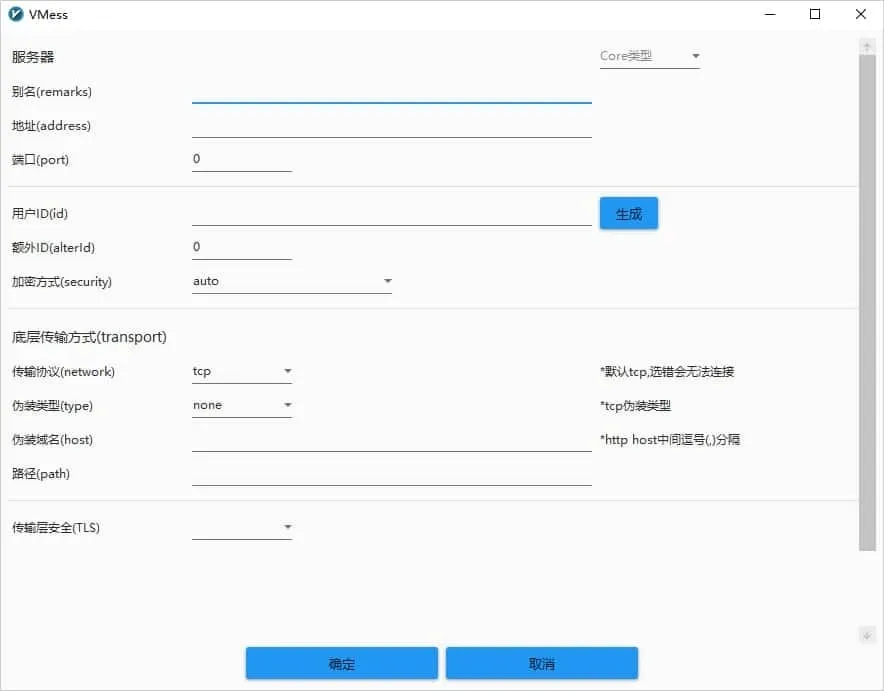
VMess 特有的三项这样填。
- 「用户ID(id)」填 UUID,对应 JSON 里的 id。旁边的「生成」按钮会随机生成一个新 UUID,那是自建服务器时用的,照别人给的参数填时别点。
- 「额外ID(alterId)」保持 0,对应 JSON 里的 aid。现在的 Xray 内核读取 VMess 配置时已经没有这一项了。
- 「加密方式(security)」保持 auto。Xray 文档说明服务端会自动识别客户端用的加密方式,这一项用不着和服务端对齐。自建服务器的 CPU 没有 AES 硬件加速时,文档建议手动改成 chacha20-poly1305。
传输部分照上面共用字段那节填,JSON 里 net、type、host、path 四个值分别对应传输协议、伪装类型、伪装域名、路径。JSON 里 tls 写着 tls,就把传输层安全选成 tls,再把 sni 填进 SNI。
VMess 最容易栽在系统时间上。Xray 文档写明 VMess 依赖系统时间,本机的 UTC 时间和标准时间误差要在 120 秒以内,时区设成哪里不影响。表单每一项都核对过还是连不上,先去系统设置里打开自动同步时间,再测一次。ws 节点另有一个常见问题,路径少抄了开头的斜杠,或者伪装域名和链接里的 host 不一致,连接往往会失败。
Xray(VLESS)节点
菜单里点「添加[VLESS]服务器」。VLESS 的 encryption 平时是 none,数据加密交给外面那层 TLS 或 REALITY,除了内网和开启 VLESS Encryption 的情况,Xray 文档要求它配合 TLS 或 REALITY 使用。XTLS Vision 流控在 Xray 文档里是 VLESS 出站的设置项,REALITY 也最常和 VLESS 一起出现,所以这一节标成 Xray。
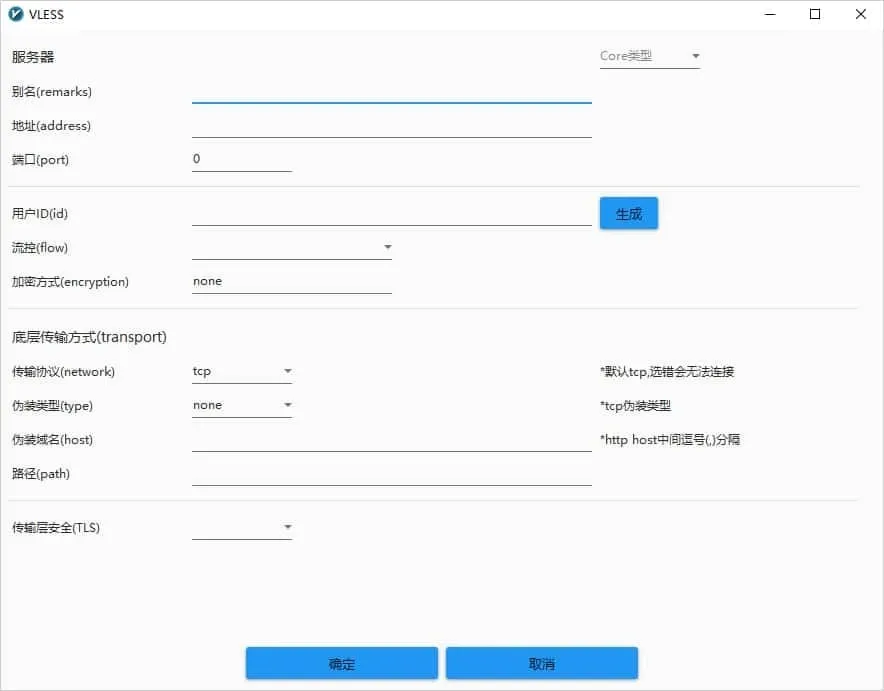
VLESS 的分享链接是明文,参数名按 Xray 的分享链接标准提案,大致长这样,vless://UUID@地址:端口?type=tcp&security=reality&sni=…#别名,每个参数对应哪一项看上面的对照表。
- 「用户ID(id)」填 @ 前面那串 UUID。
- 「流控(flow)」照链接里的 flow 选,常见值是 xtls-rprx-vision,链接里没有 flow 就留空。Xray 文档写明 XTLS 只在 TCP 配 TLS 或 REALITY 的组合下可用(7.24.9 里 TCP 叫 raw),开了 VLESS Encryption 的服务端除外,所以传输协议选 ws、grpc 这类时,流控留空。
- 「加密方式(encryption)」保持 none。这一项不能留空,服务端开了新的 VLESS Encryption 时,链接里的 encryption 会是一长串以 mlkem768x25519plus 开头的值,这种链接直接用剪贴板导入,别手抄。
传输层安全照链接里的 security 选 tls 或 reality。选 reality 时按前面「REALITY 要多填的几项」那一小节填。
VLESS 最常见的错误是流控和传输组合对不上,链接里是 ws 却选了 xtls-rprx-vision,或者服务端开了 Vision,客户端的流控却空着。REALITY 节点还容易在 PublicKey 和 ShortId 上抄错,错一个字符就握手失败。
Shadowsocks 节点
菜单里点「添加[Shadowsocks]服务器」。特有的只有「密码(password)」和「加密方式(encryption)」两项。
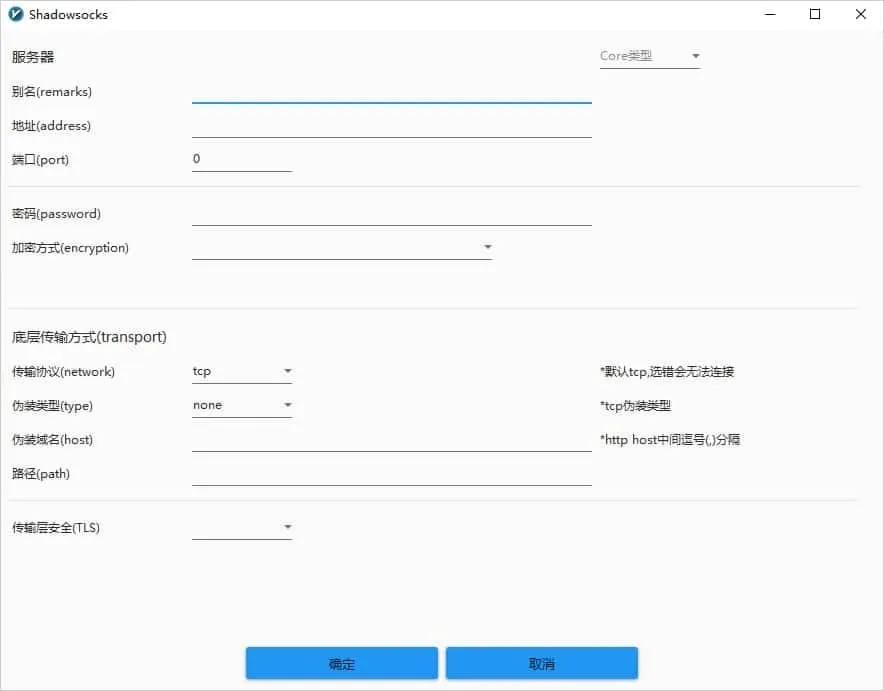
ss:// 链接遵循 SIP002 规范。@ 前面那段常见的写法是把 加密方式:密码 整体做 Base64 编码,解码以后冒号左边是加密方式,右边是密码。2022 系列的加密方式规定不能用 Base64,直接写成百分号编码的明文。手抄时最容易犯的错,是把没解码的 Base64 串整个当成密码填进去。
加密方式要和服务端一字不差。Xray 文档推荐的是 2022-blake3-aes-128-gcm、2022-blake3-aes-256-gcm 和 2022-blake3-chacha20-poly1305,老一些的 aes-256-gcm、aes-128-gcm、chacha20-poly1305 也还能用。下拉框里有哪些选项跟 Core 类型有关,选 sing-box 时能看到更多老式加密方式。
2022 系列的密码是一串 Base64 格式的预共享密钥,长度由加密方式决定,2022-blake3-aes-128-gcm 要 16 字节,另外两种要 32 字节。自建时用 openssl rand -base64 16 或 openssl rand -base64 32 生成,随手编的字符串服务端不认。
下面的底层传输方式和传输层安全,普通 SS 节点保持默认,传输协议 tcp,伪装类型 none,TLS 空着。链接里带 plugin 参数的节点,表单里没有插件这一栏,交给剪贴板导入去解析。
Socks 节点
菜单里点「添加[Socks]服务器」,7.24.9 里写作 SOCKS。特有的是「用户名(可选)」和「密码(可选)」,服务端没设认证就都空着。
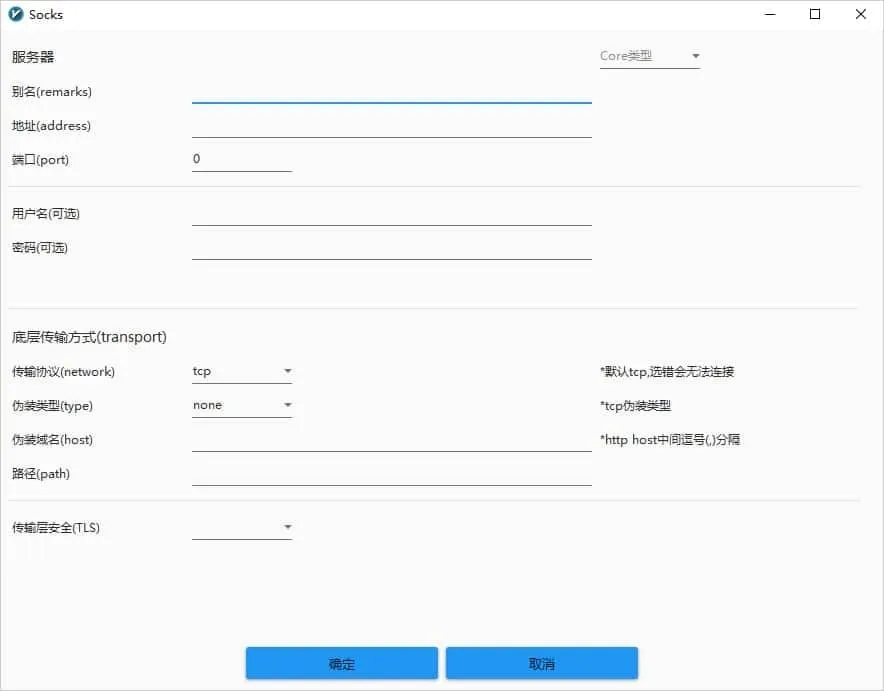
SOCKS 协议本身不加密,也不做伪装,拿它直连境外服务器,流量内容和特征都是明的。它适合把 v2rayN 接到本机或局域网里另一个代理上,比如同一台电脑上别的代理软件开的本地端口,地址填 127.0.0.1,端口填那个软件的 SOCKS 端口。
填这个表单有个坑。截图里主界面左下角显示的 socks 10808 是 v2rayN 自己的本地端口,把地址和端口填成它,等于让 v2rayN 连回自己,怎么测都不通。有的代理软件 HTTP 和 SOCKS 用不同端口,要填 SOCKS 那个。下面的传输设置保持默认即可。
Trojan 节点
菜单里点「添加[Trojan]服务器」。特有的是「密码(password)」和「流控(flow)」。
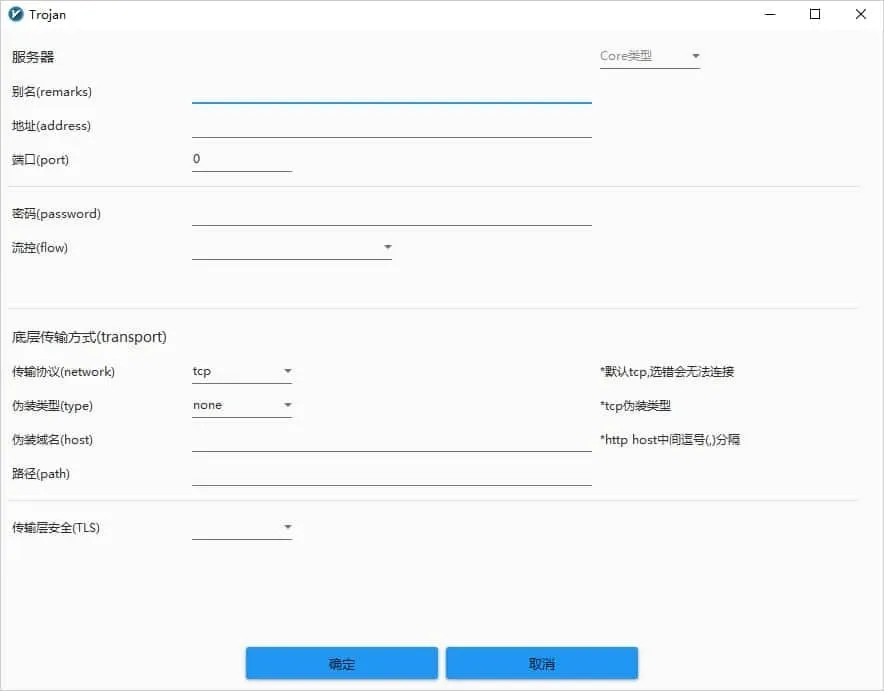
Trojan 链接是 trojan://密码@地址:端口?参数#别名,@ 前面整段就是密码。密码里如果有 @、# 这类符号,链接里会编码成百分号开头的形式,手抄时要换回原字符。流控照链接里的 flow 填,链接里没有就留空。
传输层安全一定要选 tls,表单默认是空的,这是手填 Trojan 最容易漏的一步。Xray 文档写明 Trojan 必须配合 TLS 使用,只有对端是内网地址时才允许不开。下拉框里还有 reality,链接里的 security 写着 reality 就选它,再按前面 REALITY 那一小节填。
SNI 填证书对应的域名。地址本身就是那个域名时可以空着,地址是 IP 或者中转入口时必须填,证书对不上的话握手直接失败。自签证书的自建节点,按前面「传输层安全与 SNI」那一小节处理,别图省事长期开着跳过证书验证。
Hysteria2 节点
菜单里点「添加[Hysteria2]服务器」。截图这版的表单很短,特有的只有「密码(password)」,也没有底层传输方式那一块,只剩「传输层安全(TLS)」。
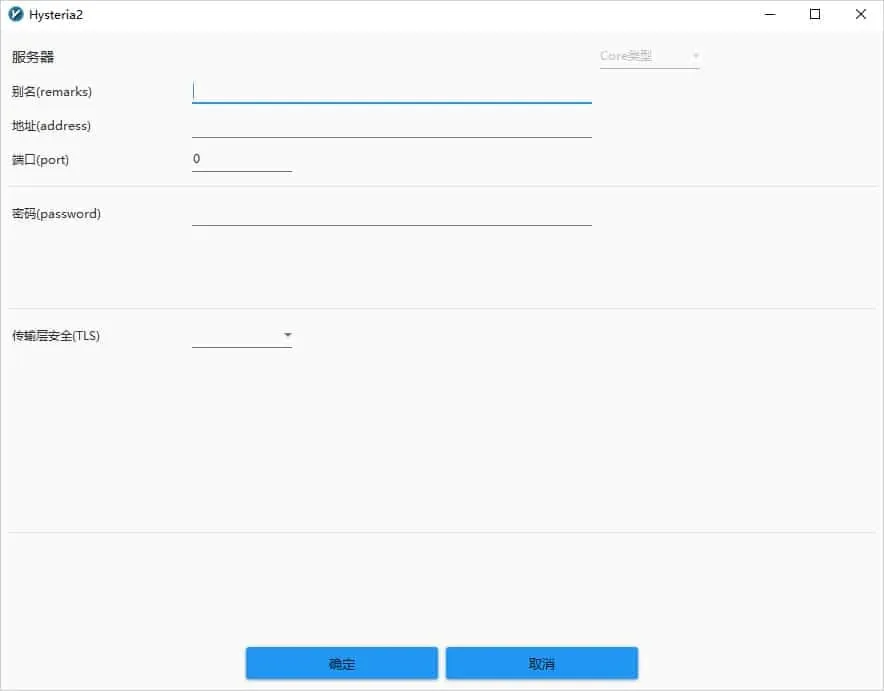
Hysteria2 基于 QUIC,跑在 UDP 上。sing-box 文档里 hysteria2 出站的 tls 标着必填,所以传输层安全要选 tls,SNI 填证书上的域名。官方文档给的分享链接格式是 hysteria2://认证@主机:端口/?参数#名称,v2rayN 也认 hy2:// 开头的简写。@ 前面是密码,参数里的 sni 对应 SNI,insecure=1 表示跳过证书验证,pinSHA256 是固定证书用的指纹,obfs 和 obfs-password 是混淆类型和混淆密码。
服务端用的是官方程序的 userpass 认证时,sing-box 文档说明要把 用户名:密码 整体当成密码填,sing-box 不单独提供这种写法。
截图这版固定用 sing-box 跑 Hysteria2,7.24.9 里 Core 类型可以在 Xray 和 sing-box 之间选。
新版本多出来的混淆和端口跳跃
7.24.9 的 Hysteria2 表单比截图多出几项。服务端开了混淆,就在「混淆密码(obfs password)」里填链接中 obfs-password 的值,混淆类型现在有 salamander 和 gecko 两种。
端口跳跃靠「跳跃端口范围」这一项。按界面上的提示,填了它会覆盖上面的端口,多组范围之间用英文逗号隔开,v2rayN 导出链接时把它存在 mport 参数里。多久换一次端口由「端口跳跃间隔」控制,sing-box 文档里的默认值是 30 秒。
上传和下载带宽可以在「设置」里的「Hysteria 最大带宽」统一设置。sing-box 文档写明带宽留空时会改用 BBR 拥塞控制,不走 Hysteria 自带的那套。
Hysteria2 连不上时,核对完密码、SNI 和混淆密码,还要想到网络本身。有些地区的运营商会对大流量 UDP 限速,同一个节点换到手机热点下能用,基本就是网络环境的问题。自建节点记得在服务器防火墙和云厂商的安全组里放行对应的 UDP 端口。
TUIC 节点
菜单里点「添加[Tuic]服务器」,7.24.9 里写作 TUIC。特有的是「用户ID(id)」「密码(password)」和「拥塞控制算法」三项。
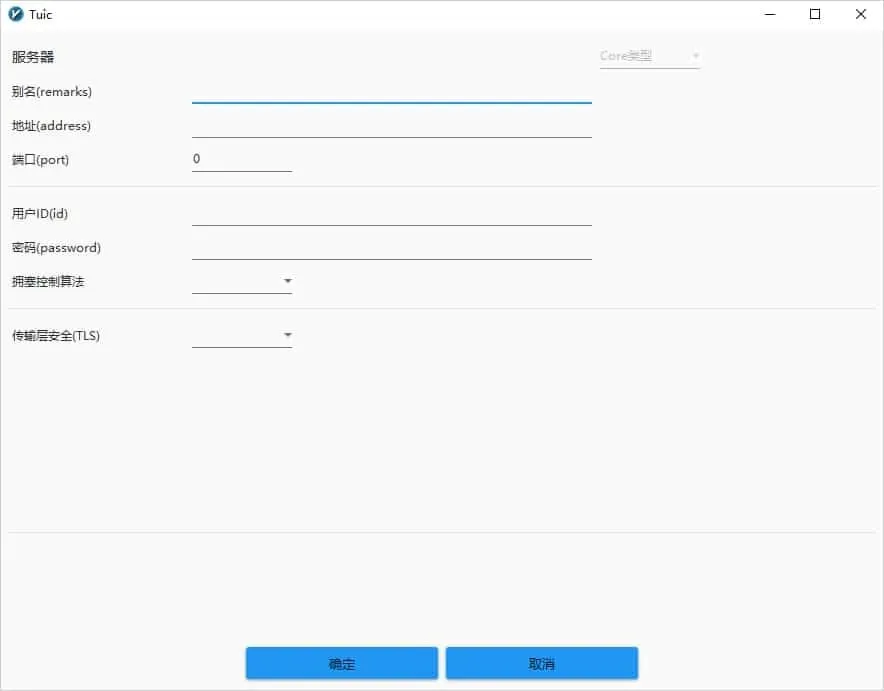
TUIC 也基于 QUIC、跑在 UDP 上。sing-box 文档里 tuic 出站的 uuid 和 tls 都是必填,所以传输层安全同样要选 tls,SNI 照链接填。v2rayN 里 TUIC 只能交给 sing-box 内核,截图里 Core类型 灰掉就是这个原因,新版本也一样。
- 「用户ID(id)」填 UUID。
- 「密码(password)」填这个用户对应的密码。
- 「拥塞控制算法」有 cubic、new_reno、bbr 三个选项,照链接里的 congestion_control 选,没写就用 sing-box 的默认值 cubic。
v2rayN 导出的 TUIC 链接大致是 tuic://UUID:密码@地址:端口?sni=…&congestion_control=bbr#别名,UUID 和密码在 @ 前面用冒号连着,allow_insecure=1 表示跳过证书验证。从别的工具导出的 TUIC 链接导入失败时,就对照这几个参数手填。
TUIC 最常见的错误是把 UUID 和密码填反,两个框挨着,链接里又是连在一起的。UDP 被限速的问题和 Hysteria2 一样,排查思路参照上一节。
添加完怎么确认节点能用
表单填完点「确定」,新节点出现在列表里。右键它选「测试服务器真连接延迟(多选)」,能测出延迟数字,说明从本机到服务器这条链路是通的,测不出就回到表单逐项检查。
确认能通以后,右键「设为活动服务器」,再按 v2rayN 使用教程 里的步骤打开系统代理、选路由,最后开网页验证。
测试失败时看主界面下方的信息栏,内核的报错会显示在那里。官方 Wiki 的常见问题里提到,界面上显示运行 core 失败,大部分是配置填错或者所选内核已经不支持这个配置,也可能是本地监听端口被别的程序占用了。
常见填错对照
| 现象 | 先检查哪几项 |
|---|---|
| VMess 表单全对还是连不上 | 电脑时间是否自动同步,误差要在 120 秒以内 |
| 开了 TLS 的节点握手失败或超时 | SNI 是否和证书域名一致,地址是 IP 时尤其要查 |
| ws 节点连不上 | 路径有没有漏掉开头的斜杠,伪装域名和链接里的 host 是否一致 |
| VLESS 节点连不上 | 流控和传输协议的组合,ws、grpc 节点的流控要留空 |
| REALITY 节点超时 | SNI 是否在服务端 serverNames 里,PublicKey、ShortId 有没有抄错 |
| Trojan 节点连不上 | 传输层安全是否选了 tls |
| Hysteria2、TUIC 测不出延迟 | 传输层安全是否选了 tls,当前网络是否限制 UDP |
| Shadowsocks 节点连不上 | 加密方式是否一致,密码是否误填了没解码的 Base64 |
| 导入后多出一个空的订阅分组 | 复制的是 https 开头的订阅地址,去更新订阅 |
还没有机场的话,我自己在用的是星岛梦,其他几家见机场推荐。想先零成本验证客户端能不能跑通,可以导入每日免费节点的 v2ray 订阅试一次,确认能用再买机场。v2rayN 的官方下载入口整理在客户端下载页,节点连上以后建议按 DNS 泄漏检测与修复 查一遍。嫌逐项填参数太折腾,Clash Verge Rev 教程 那套导入订阅就能用的方式更省心,两者怎么取舍写在客户端怎么选里。
常见问题
v2rayN 怎么导入 vmess 或 vless 开头的分享链接?
v2rayN 里的 SNI 和伪装域名有什么区别?
v2rayN 手动添加的 Hysteria2 节点连不上怎么办?
跳过证书验证要不要打开?
VLESS REALITY 节点在 v2rayN 里要填哪几项?
发现信息过期或错误?欢迎联系纠错,我会尽快复核更新。
继续阅读
Clash Verge 链式代理设置教程,Rev 版切换内核与自定义规则(附截图)
Clash Verge Rev 进阶教程,讲怎么确认和切换 Mihomo 内核,用编辑规则、编辑代理组给订阅加自己的分流,再用编辑节点添加落地节点,在代理页按顺序串成链式代理。附截图、dialer-proxy 写法、节点顺序说明和常见问题排查。
Clash Verge Rev 教程,Windows、macOS、Linux 下载安装与订阅导入(附截图)
Clash Verge Rev 在 Windows、macOS、Linux 上的完整上手教程,从 GitHub 官方发布页选对安装包,到导入机场订阅、选代理模式和节点、开启系统代理或虚拟网卡模式并验证联网。三个系统只有下载安装这一步不同,附截图和常见故障排查。
美区 Apple ID 怎么注册?2026 网页注册、付款方式选无与只在 App Store 登录
美区 Apple ID(现在叫 Apple 账户)注册教程,按苹果 2026 年 9 月更新的官方支持页核对注册入口、手机号验证、付款方式选无和年龄要求,讲清怎么只在 App Store 登录美区账户、不动 iCloud,以及礼品卡充值和共享账号的风险。
v2rayN 使用教程,下载安装、导入机场订阅与路由设置(附截图)
v2rayN 是 2dust 开发的开源代理客户端,Windows、macOS、Linux 都有官方安装包,发布包自带 Xray、sing-box 和 mihomo 内核。本文按截图走一遍下载对应的包、在订阅分组里导入机场订阅、测速选节点、开启自动配置系统代理和绕过大陆路由,再讲开机自启、旧版检查更新的安全问题和常见故障处理。